
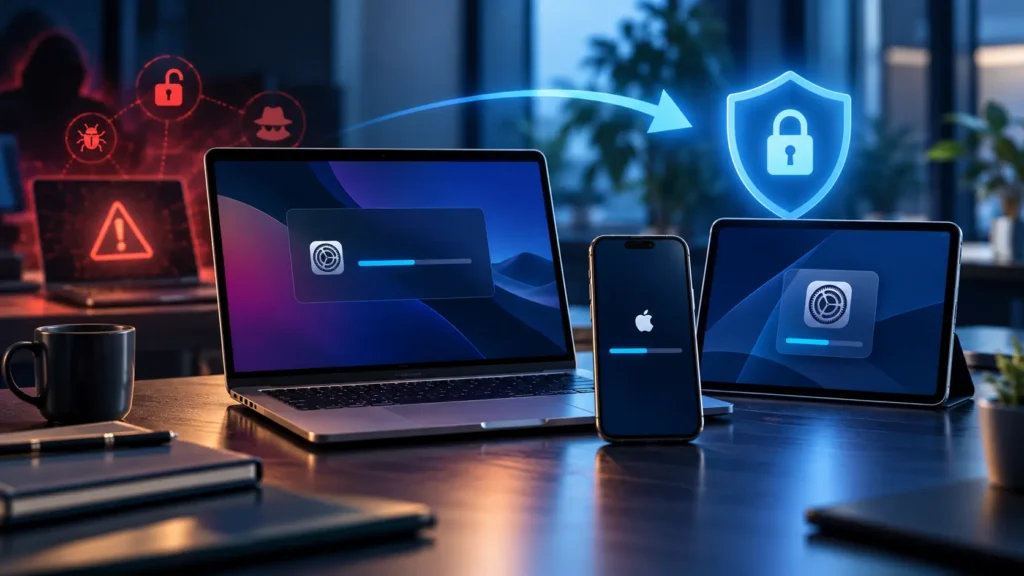
Een iPhone, iPad of Mac die normaal werkt, is daarom nog niet voldoende beveiligd. Toch blijven veel Apple-toestellen langer dan nodig met verouderde systeemsoftware werken, omdat automatische updates zijn uitgeschakeld of beschikbare updates niet worden opgevolgd.
Voor particulieren kan dat persoonlijke gegevens in gevaar brengen. Voor bedrijven kan het gevolgen hebben voor de bescherming van bedrijfsinformatie, de toegang tot zakelijke toepassingen en de continuïteit van de werking.
Mijn advies: behandel beveiligingsupdates als een vast onderdeel van het IT-beveiligingsbeleid. Controleer de update-instellingen en zorg ervoor dat beschikbare beveiligingsupdates tijdig worden geïnstalleerd.
Waarom Apple-updates essentieel zijn voor beveiliging
Software-updates van Apple kunnen fouten oplossen, nieuwe functies toevoegen en beveiligingsproblemen verhelpen. Vooral updates die kwetsbaarheden aanpakken, verdienen bijzondere aandacht.
Een kwetsbaarheid kan een aanvaller onder bepaalde omstandigheden de mogelijkheid geven om gegevens te benaderen, beveiligingsmaatregelen te omzeilen of schadelijke code uit te voeren. De werkelijke impact hangt af van het getroffen onderdeel en de voorwaarden die nodig zijn om de kwetsbaarheid te misbruiken.
Apple publiceert officiële informatie over beveiligingsupdates en de kwetsbaarheden die ermee worden aangepakt. Sommige kwetsbaarheden worden al actief misbruikt voordat alle gebruikers hun toestellen hebben bijgewerkt.
Wie een update uitstelt, kan daardoor langer blootgesteld blijven aan een aanval waarvoor inmiddels een oplossing beschikbaar is.
Dat geldt ook voor Apple-toestellen die dagelijks worden gebruikt voor zakelijke activiteiten. Een iPhone met toegang tot Microsoft 365, een Mac waarop bedrijfsdocumenten worden verwerkt of een iPad met toegang tot zakelijke e-mail maakt deel uit van de IT-omgeving van een onderneming.
De beveiliging van die toestellen verdient dezelfde aandacht als die van servers, firewalls en andere systemen die toegang geven tot bedrijfsgegevens.
Automatische updates: staan ze correct ingesteld?
Een van de eerste controles die ik aanraad, is nagaan of automatische updates daadwerkelijk zijn ingeschakeld.
Apple biedt instellingen om updates automatisch te downloaden en te installeren. De beschikbare opties verschillen per besturingssysteem en versie. Ook kunnen bepaalde voorwaarden gelden, zoals een wifi-verbinding of aansluiting op de stroomvoorziening.
Automatische updates inschakelen helpt om toestellen actueel te houden. Toch blijft controle nodig. Een beschikbare update kan nog op installatie wachten, bijvoorbeeld omdat de installatievoorwaarden niet zijn vervuld of omdat de gebruiker de installatie uitstelt.
In de praktijk gebeurt dat gemakkelijker dan je zou verwachten.
Een gebruiker schakelt automatische updates uit omdat een installatie op een ongelegen moment plaatsvindt. Iemand anders wacht liever tot duidelijk is of een nieuwe versie problemen veroorzaakt. Die keuze kan begrijpelijk zijn wanneer specifieke bedrijfssoftware afhankelijk is van een bepaalde configuratie.
Het risico ontstaat wanneer niemand de uitgestelde update verder opvolgt.
Na verloop van tijd kan een toestel meerdere updates achterlopen. De gebruiker merkt daar mogelijk weinig van, omdat de apps blijven werken en het toestel normaal reageert.
Voor een bedrijf ontstaat hierdoor een beheersprobleem. Als medewerkers zelf bepalen wanneer ze updates installeren, heeft de IT-verantwoordelijke zonder aanvullende controles mogelijk geen betrouwbaar overzicht van de actuele softwareversies en beveiligingsstatus.
Zo controleer je de update-instellingen
De precieze benamingen kunnen verschillen naargelang de geïnstalleerde versie van iOS, iPadOS of macOS. De onderstaande stappen volgen de gebruikelijke instellingen.
iPhone en iPad
- Open Instellingen.
- Ga naar Algemeen.
- Tik op Software-update.
- Controleer welke versie is geïnstalleerd en of er een update beschikbaar is.
- Open Automatische updates.
- Controleer de opties voor het automatisch downloaden en installeren van updates.
- Schakel de gewenste opties in en installeer eventuele achterstallige updates.
Controleer na deze stappen opnieuw of het toestel volledig is bijgewerkt. Het inschakelen van automatische updates betekent niet noodzakelijk dat alle eerder uitgestelde updates onmiddellijk worden geïnstalleerd.
Mac
- Open het Apple-menu.
- Kies Systeeminstellingen.
- Ga naar Algemeen.
- Open Software-update.
- Klik op de informatieknop naast Automatische updates.
- Controleer de instellingen voor het zoeken naar, downloaden en installeren van updates.
- Controleer ook of het automatisch installeren van systeembestanden en beveiligingsupdates is ingeschakeld.
De beschikbare opties zijn afhankelijk van de macOS-versie. Controleer daarom steeds welke instellingen daadwerkelijk op jouw Mac beschikbaar zijn.
Mijn advies: controleer zowel de geïnstalleerde softwareversie als de automatische update-instellingen. Alleen naar de instellingen kijken, geeft geen zekerheid dat het toestel volledig is bijgewerkt.
Waarom uitstel bij beveiligingsupdates gevaarlijk kan zijn
Niet iedere software-update heeft dezelfde urgentie. Een update met nieuwe functies vraagt een andere beoordeling dan een beveiligingsupdate die een actief misbruikte kwetsbaarheid verhelpt.
Bij de beoordeling van een beveiligingsupdate zijn verschillende factoren relevant:
- Ernst van de kwetsbaarheid. Welke gevolgen kan misbruik hebben voor gegevens en systemen?
- Actief misbruik. Zijn er aanwijzingen dat aanvallers de kwetsbaarheid al gebruiken?
- Blootstelling van het toestel. Welke gegevens, accounts en zakelijke toepassingen zijn vanaf het toestel bereikbaar?
- Beschikbaarheid van een oplossing. Is er een beveiligingsupdate beschikbaar voor de betreffende toestel- en besturingssysteemversie?
- Compatibiliteit. Zijn er bekende gevolgen voor essentiële bedrijfssoftware of specifieke werkprocessen?
Wanneer Apple een update publiceert voor een kwetsbaarheid die actief wordt misbruikt, moet de organisatie de officiële beveiligingsinformatie onmiddellijk beoordelen en de update zo snel mogelijk uitrollen.
Bij zakelijke toestellen kan dat een versnelde uitrol vereisen. Een gebruikelijke onderhoudsplanning mag een acute beveiligingsdreiging niet onbeoordeeld laten voortbestaan.
Voor toestellen die niet meer de nieuwste hoofdversie van een besturingssysteem ondersteunen, is het eveneens nodig om na te gaan welke beveiligingsupdates nog beschikbaar zijn. De juiste aanpak hangt af van het toestel, de ondersteunde softwareversie en de beveiligingsproblemen die worden aangepakt.
Welke gevolgen heeft uitgesteld patchbeheer voor bedrijven?
Bij een zelfstandige met één Mac is het opvolgen van updates relatief eenvoudig. Zodra een onderneming meerdere medewerkers, verschillende Apple-toestellen en gespecialiseerde toepassingen heeft, wordt het beheer ingewikkelder.
Stel dat een bedrijf twintig medewerkers heeft die werken met Macs, iPhones en iPads. Wanneer iedere medewerker zelf bepaalt wanneer updates worden geïnstalleerd, kunnen de toestellen op verschillende softwareversies draaien.
De IT-verantwoordelijke moet dan kunnen vaststellen:
- Welke toestellen nog beveiligingsupdates nodig hebben.
- Welke toestellen niet meer aan het updatebeleid voldoen.
- Welke updates mogelijk gevolgen hebben voor bedrijfskritische toepassingen.
- Welke uitzonderingen zijn toegestaan en wanneer die opnieuw worden beoordeeld.
Zonder die informatie is het moeilijker om de werkelijke blootstelling aan bekende kwetsbaarheden in te schatten.
Daarom hoort patchbeheer thuis in het algemene IT-beheer. De organisatie moet vastleggen wie updates opvolgt, binnen welke termijn kritieke beveiligingsupdates worden geïnstalleerd en hoe de naleving wordt gecontroleerd.
Een Mac die wordt gebruikt voor grafische productie kan bijvoorbeeld een andere testprocedure nodig hebben dan een toestel dat uitsluitend voor algemene kantooractiviteiten wordt ingezet. Die testprocedure moet rekening houden met de gebruikte software en de gevolgen van eventuele incompatibiliteit.
Dat vraagt om duidelijke afspraken en een controleerbaar proces.
Apple-toestellen centraal beheren met MDM
Bedrijven met meerdere Apple-toestellen kunnen Mobile Device Management (MDM) gebruiken om het beheer van hun toestellen te centraliseren.
Een MDM-oplossing kan, afhankelijk van het platform, de inschrijving van het toestel, de configuratie en de ondersteunde functies:
- Beleid voor software-updates configureren.
- Ondersteunde updateacties beheren of afdwingen.
- Informatie over toestellen en softwareversies verzamelen.
- Controleren of toestellen aan bepaalde beheerregels voldoen.
De precieze mogelijkheden verschillen per MDM-product en zijn afhankelijk van de Apple-beperkingen en de manier waarop toestellen zijn ingeschreven.
MDM neemt de verantwoordelijkheid voor patchbeheer niet volledig over. De organisatie moet nog steeds bepalen welke updates prioriteit krijgen, hoe compatibiliteit wordt beoordeeld en welke actie volgt wanneer een toestel achterloopt.
Het voordeel is dat updatebeheer een controleerbaar onderdeel van het IT-proces wordt. De organisatie kan beleid vastleggen en de beschikbare informatie gebruiken om afwijkingen op te volgen.
Voor ondernemingen met een grotere Apple-omgeving is dat een belangrijk onderdeel van professioneel toestelbeheer.
Updates installeren vraagt ook voorbereiding
Een beveiligingsupdate moet tijdig worden geïnstalleerd. Tegelijk moet een onderneming rekening houden met de mogelijke gevolgen voor haar dagelijkse werking.
Een update kan invloed hebben op de compatibiliteit met applicaties, randapparatuur of specifieke bedrijfsprocessen. Daarom is het zinvol om vooraf te bepalen welke toestellen getest moeten worden en hoe de uitrol verloopt.
Voor particuliere gebruikers volstaat doorgaans een praktische werkwijze:
- Controleer regelmatig of updates beschikbaar zijn.
- Installeer beveiligingsupdates zodra dat verantwoord mogelijk is.
- Maak een recente back-up voordat je belangrijke systeemwijzigingen uitvoert.
- Controleer na de installatie of essentiële toepassingen correct werken.
Voor bedrijven kan een gefaseerde uitrol aangewezen zijn. Een beperkte testgroep kan helpen om compatibiliteitsproblemen vroegtijdig vast te stellen voordat een update naar alle medewerkers wordt uitgerold.
De urgentie van een kwetsbaarheid moet daarbij meewegen. Bij actief misbruik kan een versnelde uitrol noodzakelijk zijn, met aanvullende controles om de risico’s tijdens de overgang te beperken.
Een back-up blijft een nuttige voorzorgsmaatregel. Ze vervangt de installatie van beveiligingsupdates niet.
Mijn advies: maak updatebeheer een vaste verantwoordelijkheid
Beschikbare updates verdwijnen gemakkelijk uit beeld wanneer niemand ze actief opvolgt. Wie automatische updates uitschakelt, moet daarom een alternatief voorzien om nieuwe updates te controleren en tijdig te installeren.
Voor particulieren is het verstandig om regelmatig de softwareversie en update-instellingen te controleren. Volg daarnaast de officiële beveiligingsinformatie van Apple wanneer ernstige kwetsbaarheden worden gemeld.
Voor bedrijven hoort patchbeheer thuis in het beveiligingsbeleid. Leg vast wie verantwoordelijk is, welke termijnen gelden voor kritieke updates en hoe wordt gecontroleerd of toestellen daadwerkelijk zijn bijgewerkt.
Een bruikbaar updatebeleid beschrijft ook hoe uitzonderingen worden behandeld. Wanneer een update om compatibiliteitsredenen wordt uitgesteld, moet duidelijk zijn wie die beslissing neemt, welk risico wordt aanvaard en wanneer de situatie opnieuw wordt beoordeeld.
Een beschikbare beveiligingsupdate vermindert het risico pas wanneer de relevante beveiligingsmaatregel daadwerkelijk is toegepast.
Controleer daarom vandaag nog de softwareversie van je iPhone, iPad of Mac. Kijk na of automatische updates zijn ingeschakeld en installeer beschikbare beveiligingsupdates volgens de aanbevelingen van Apple.
Wacht bij een ernstige kwetsbaarheid die actief wordt misbruikt niet uitsluitend op de automatische updatecyclus. Beoordeel de beschikbare oplossing en handel tijdig.
Volg Daniël Van Dromme op LinkedIn voor inzichten over IT-infrastructuur, cloud en cybersecurity voor Belgische ondernemingen.

Daniël Van Dromme
Ik ben een Systems Integrator en Infrastructure Architect met meer dan 28 jaar professionele ervaring. Mijn mening is mijn eigen mening en de visie van Peritus Consult, niet de mening van mijn werkgever Lab9 Pro.