
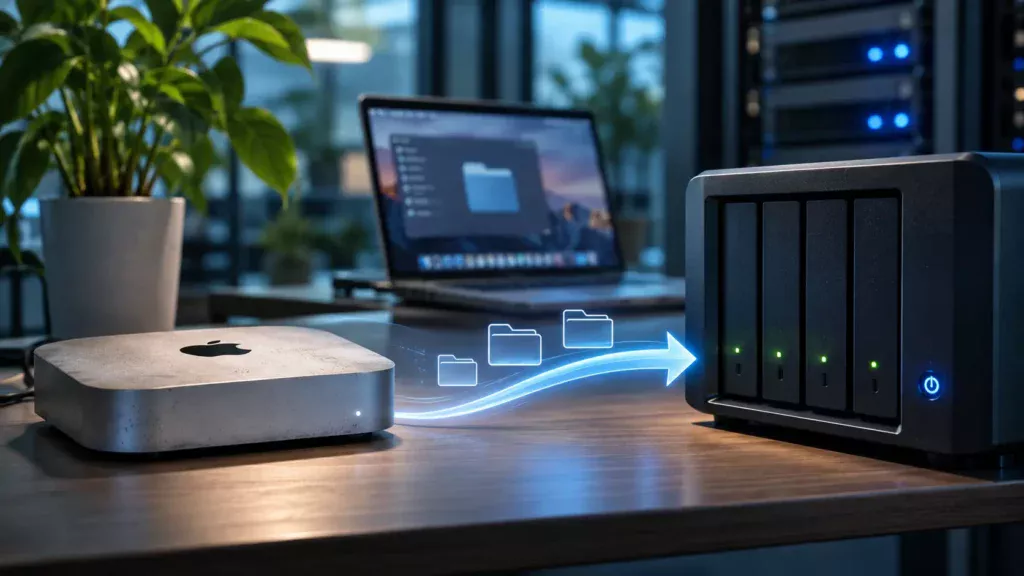
Apple Filing Protocol (AFP) heeft jarenlang een belangrijke rol gespeeld in de communicatie tussen Mac-computers en netwerkopslag. Voor organisaties die met Apple-infrastructuur werkten, was AFP vaak een vanzelfsprekend onderdeel van de dagelijkse werking.
Die periode is definitief afgesloten. Met macOS Sequoia 15.5 kondigde Apple aan dat de AFP-client zou verdwijnen. Sinds macOS 27 Golden Gate is de ingebouwde ondersteuning effectief verwijderd. Hierdoor kunnen Macs geen verbinding meer maken met AFP-netwerkshares via de standaardfunctionaliteit van macOS.
Voor organisaties die nog oudere NAS-systemen, Mac-servers of Apple Time Capsules gebruiken, heeft dit concrete gevolgen.
De overgang van AFP naar SMB toont ook een belangrijk aandachtspunt binnen IT-infrastructuurbeheer: technische afhankelijkheden kunnen jarenlang onzichtbaar blijven zolang bestaande systemen blijven functioneren.
Apple neemt definitief afscheid van AFP
Apple Filing Protocol (AFP) was jarenlang het oorspronkelijke netwerkprotocol voor bestandsdeling binnen het Apple-ecosysteem.
Met AFP konden Mac-gebruikers bestanden en mappen openen die op een andere Mac, een server of een NAS waren opgeslagen. Het protocol hield rekening met specifieke eigenschappen van het Mac-bestandssysteem, waaronder bestandsmetadata, toegangsrechten en resource forks.
Voor organisaties die hoofdzakelijk met Apple-computers werkten, was AFP lange tijd een logische keuze.
De omschakeling naar een moderner protocol begon al in 2013. Met OS X Mavericks introduceerde Apple SMB2 als standaardprotocol voor netwerkbestandsdeling. AFP bleef nog jarenlang beschikbaar om bestaande infrastructuur compatibel te houden.
Apple bouwde de ondersteuning vervolgens verder af:
- 2013, OS X Mavericks: SMB2 wordt het standaardprotocol voor netwerkbestandsdeling.
- 2020, macOS Big Sur: Apple verwijdert de ingebouwde AFP-serverfunctionaliteit.
- 2025, macOS Sequoia 15.5: Apple verklaart de AFP-client verouderd en kondigt de verwijdering aan.
- 2026, macOS 27 Golden Gate: de ingebouwde AFP-client verdwijnt.
Apple beschrijft deze wijzigingen in de enterprise release notes van macOS Sequoia en de documentatie voor macOS 27.
De evolutie toont hoe lang een leverancier bestaande technologie compatibel kan houden nadat een opvolger al de standaard is geworden.
Voor IT-beheerders betekent dit dat een migratie die jarenlang weinig prioriteit kreeg, uiteindelijk een concrete deadline krijgt.
Waarom het verdwijnen van AFP meer gevolgen heeft dan verwacht
Op het eerste gezicht lijkt het probleem eenvoudig. Een Mac kan geen verbinding meer maken met een AFP-share. De oplossing lijkt dan ook voor de hand te liggen: overschakelen naar SMB.
In een bestaande bedrijfsomgeving vraagt dat meer voorbereiding.
Een netwerkshare is vaak onderdeel van een volledige bedrijfsworkflow. De bestanden op een NAS worden bijvoorbeeld gebruikt door verschillende medewerkers, toepassingen en geautomatiseerde processen.
Denk aan:
- Medewerkers die dagelijks bestanden openen vanaf een centrale NAS.
- Grafische toepassingen die bestanden rechtstreeks vanaf netwerkopslag bewerken.
- Back-upsoftware die gebruikmaakt van een bestaande AFP-bestemming.
- Automatische verbindingen die netwerkshares koppelen bij het aanmelden.
- Scripts die bestanden naar een specifieke netwerkshare kopiëren.
- Oudere toepassingen die een vast AFP-adres gebruiken.
Zolang de AFP-client beschikbaar blijft, kunnen deze configuraties jarenlang probleemloos functioneren.
Het probleem wordt zichtbaar wanneer de client verdwijnt. Een verbinding zoals afp://servernaam/share werkt dan niet meer via de ingebouwde macOS-functionaliteit.
Ook automatisering kan hierdoor stilvallen. Een script dat jarenlang zonder interventie werd uitgevoerd, kan plots een foutmelding opleveren.
De technische afhankelijkheid bestond dus al langer. De verwijdering van AFP maakt ze zichtbaar.
Welke Apple-infrastructuur wordt getroffen?
1. Oudere Mac-servers en macOS Server
Veel organisaties hebben ooit een Mac Mini of een andere Mac ingezet als centrale fileserver.
Dat was een praktische oplossing voor kleinere omgevingen. De hardware was compact, het energieverbruik relatief beperkt en macOS bood de nodige functionaliteit voor bestandsdeling.
Bij oudere installaties kan AFP nog steeds onderdeel zijn van de oorspronkelijke configuratie.
Hoewel Apple de eigen AFP-serverfunctionaliteit al eerder heeft verwijderd, kunnen oudere servers en andere AFP-implementaties nog altijd in gebruik zijn.
De vraag is dan ook of de clients die op deze servers aansluiten nog compatibel zijn met de gebruikte protocollen.
2. NAS-systemen
Network Attached Storage (NAS) vormt voor veel bedrijven een essentieel onderdeel van de infrastructuur.
Een NAS biedt centrale opslag, toegangsbeheer, snapshots en mogelijkheden voor back-up en replicatie.
Veel NAS-fabrikanten ondersteunen meerdere netwerkprotocollen. Daardoor kan een toestel dat vroeger via AFP werd gebruikt, vandaag mogelijk ook SMB2 of SMB3 aanbieden.
De bestaande hardware hoeft dus niet noodzakelijk vervangen te worden.
De configuratie moet wel gecontroleerd worden. Ondersteuning voor SMB betekent niet automatisch dat iedere bestaande toepassing probleemloos blijft functioneren.
Controleer onder andere:
- Gebruikers- en groepsrechten.
- Toegangscontrolelijsten (ACL’s).
- Bestandsnamen en mappenstructuren.
- Bestandsvergrendeling.
- Mac-specifieke metadata.
- De werking van toepassingen die rechtstreeks met de NAS communiceren.
Een succesvolle verbindingstest is onvoldoende om de volledige compatibiliteit te beoordelen.
3. Apple AirPort Time Capsule
Een bijzonder geval is de Apple AirPort Time Capsule.
Dit toestel combineerde een draadloze router met netwerkopslag en werd jarenlang gebruikt als back-upbestemming voor Time Machine.
De oorspronkelijke netwerkverbinding voor deze toestellen is afhankelijk van AFP. Daardoor worden Time Capsule-back-ups vanaf macOS 27 niet langer ondersteund.
Voor organisaties en gebruikers die nog op dergelijke toestellen vertrouwen, is een alternatief voor hun back-upinfrastructuur noodzakelijk.
Time Machine zelf blijft beschikbaar. Apple ondersteunt netwerkback-ups naar geschikte NAS-systemen die Time Machine via SMB aanbieden.
Een moderne NAS kan dus de rol van de Time Capsule overnemen, op voorwaarde dat de fabrikant de vereiste Time Machine-functionaliteit ondersteunt.
Apple beschrijft de ondersteunde mogelijkheden in Back-upschijven die je met Time Machine kunt gebruiken.
4. Scripts en automatische verbindingen
Een vaak vergeten onderdeel van infrastructuurbeheer is automatisering.
In oudere Mac-omgevingen kunnen AFP-verbindingen verwerkt zitten in:
- Shellscripts.
- Login- en opstartscripts.
- Automatische mount-configuraties.
- Configuratiebestanden.
- Beheerdocumentatie.
- Applicaties met vooraf ingestelde netwerkpaden.
Ook het commando mount_afp verdient aandacht bij de inventarisatie van bestaande scripts.
Het volstaat daarom niet om uitsluitend de zichtbare netwerkverbindingen in Finder te controleren.
Een migratie van AFP naar SMB moet ook de achterliggende automatisering meenemen.
Van AFP naar SMB: wat verandert er technisch?
SMB staat voor Server Message Block. Het is een netwerkprotocol voor bestandsdeling dat gebruikt wordt in Windows-, Linux- en macOS-omgevingen.
Apple gebruikt SMB sinds OS X Mavericks als standaard voor netwerkbestandsdeling.
Moderne macOS-versies ondersteunen SMB2 en SMB3. Ook heel wat NAS-systemen en Linux-servers bieden deze protocollen aan.
Voor organisaties die verschillende besturingssystemen combineren, vormt SMB een praktische basis voor centrale bestandsopslag.
De overgang vraagt wel aandacht voor een aantal technische aspecten.
Toegangsrechten
AFP- en SMB-omgevingen kunnen anders omgaan met gebruikersrechten en toegangscontrole.
Controleer daarom de bestaande gebruikers, groepen, permissies en ACL’s. Test ook of medewerkers na de migratie nog steeds toegang hebben tot de juiste mappen.
Bestandsnamen en mappenstructuur
Controleer of bestaande bestandsnamen en paden bruikbaar blijven in de nieuwe omgeving.
Dit is vooral belangrijk wanneer dezelfde opslag ook door Windows-systemen wordt gebruikt.
Bestandsvergrendeling
Toepassingen die gelijktijdig bestanden openen of bewerken, moeten correct functioneren met de SMB-implementatie van zowel de server als de client.
Dit verdient bijzondere aandacht bij grafische toepassingen en gedeelde projectbestanden.
Metadata en toepassingen
Mac-specifieke metadata en toepassingen die bepaalde eigenschappen van AFP verwachten, verdienen extra aandacht.
Test de volledige workflow. Controleer niet alleen of een bestand geopend kan worden, maar ook of het correct kan worden aangepast, opgeslagen en opnieuw geopend.
Prestaties
SMB ondersteunt verschillende optimalisaties.
Een voorbeeld is SMB Multichannel. Hiermee kan macOS meerdere verbindingen met een SMB-server gebruiken om de overdrachtssnelheid te verhogen of netwerkredundantie te bieden.
Daarvoor moeten zowel de Mac als de SMB-server de functionaliteit ondersteunen en moet de netwerkconfiguratie geschikt zijn.
Apple beschrijft de werking en configuratie in SMB Multichannel configureren.
Een protocolwijziging is meteen een geschikt moment om de prestaties van de bestaande opslaginfrastructuur te evalueren.
Praktijkervaring: een oudere Mac Mini als fileserver
Ik heb zelf ervaring met een bedrijfsomgeving waarin een oudere Mac Mini met macOS Sierra 10.12 als centrale fileserver werd gebruikt.
De opdracht bestond erin om ongeveer 200 GB aan bedrijfsgegevens naar Microsoft SharePoint Online te migreren.
Op het eerste gezicht leek dat een relatief eenvoudige opdracht: de bestaande bestanden kopiëren naar de nieuwe opslagomgeving en vervolgens de oude server uitschakelen.
In de praktijk kwamen verschillende afhankelijkheden en beperkingen naar boven.
De bestaande bestands- en mapnamen waren niet volledig compatibel met de naamgevingsregels van Microsoft SharePoint. Bovendien moesten medewerkers tijdens de migratie toegang blijven houden tot hun gegevens. Bestanden konden dus nog wijzigen terwijl de migratie liep.
Ook de leeftijd van het besturingssysteem speelde een rol. De beschikbare versies van OneDrive waren niet geschikt voor de oude macOS-installatie.
Er moest bijgevolg een alternatieve migratieprocedure worden uitgewerkt, met een andere Mac als tussenstation en synchronisatiesoftware om wijzigingen op te volgen.
Deze ervaring illustreert voor mij een belangrijk aspect van infrastructuurbeheer.
Een server kan technisch nog perfect functioneren, terwijl de software eromheen steeds meer beperkingen krijgt. De afhankelijkheid van oudere besturingssystemen, protocollen en toepassingen kan een migratie naar een nieuwe omgeving aanzienlijk bemoeilijken.
Bij een AFP-migratie speelt hetzelfde principe. De bestaande infrastructuur moet eerst volledig in kaart worden gebracht voordat een vervanging kan worden gepland.
De aanwezigheid van werkende netwerkshares zegt weinig over de toekomstbestendigheid van de volledige omgeving.
Hoe migreer je van AFP naar SMB?
Voor organisaties die nog AFP gebruiken, adviseer ik een gestructureerde aanpak.
Stap 1. Inventariseer alle AFP-afhankelijkheden
Breng alle Mac-computers, servers, NAS-systemen en andere netwerkopslag in kaart.
Controleer:
- Welke systemen nog AFP aanbieden.
- Welke clients verbinding maken met deze systemen.
- Welke gebruikers afhankelijk zijn van de netwerkshares.
- Welke scripts en automatische koppelingen AFP gebruiken.
- Welke back-upoplossingen afhankelijk zijn van AFP.
Vergeet ook minder zichtbare afhankelijkheden in applicaties en configuratiebestanden niet.
Stap 2. Bepaal welke systemen behouden kunnen blijven
Controleer per NAS of server of SMB2 of SMB3 beschikbaar is.
Bij oudere NAS-systemen kan een firmware-update voldoende zijn om SMB-ondersteuning te activeren.
Wanneer de hardware geen geschikt SMB-protocol ondersteunt, moet een vervanging of een andere opslagoplossing worden overwogen.
Gebruik geen verouderde SMB1-configuratie als structurele oplossing voor moderne macOS-clients.
Stap 3. Controleer rechten en compatibiliteit
Maak een overzicht van de bestaande gebruikers, groepen en toegangsrechten.
Test ook de toepassingen die rechtstreeks met de netwerkopslag communiceren.
Controleer minstens:
- Bestanden openen en lezen.
- Nieuwe bestanden aanmaken.
- Bestaande bestanden wijzigen.
- Bestanden verwijderen.
- Gelijktijdige toegang door meerdere gebruikers.
- Toegang tot gedeelde mappen.
- Automatische verbindingen na een herstart.
Stap 4. Richt de SMB-omgeving in en test
Configureer de nieuwe SMB-omgeving en voer een gecontroleerde migratie uit.
Gebruik bij voorkeur een testgroep met enkele representatieve gebruikers en toepassingen.
Controleer de gegevensintegriteit en vergelijk de bron- en doelomgeving.
Laat gebruikers ook hun dagelijkse werkzaamheden uitvoeren tijdens de test. Zo worden problemen zichtbaar die bij een eenvoudige technische verbindingstest verborgen blijven.
Stap 5. Pas automatisering aan
Vervang bestaande AFP-verwijzingen door de overeenkomstige SMB-verbindingen.
Controleer alle scripts, configuratiebestanden en automatische koppelingen.
Een bestaande AFP-verwijzing zoals:
afp://servernaam/share
wordt voor SMB bijvoorbeeld:
smb://servernaam/share
Controleer ook de authenticatie en de manier waarop de netwerkshare automatisch wordt gekoppeld.
Documenteer de nieuwe netwerkpaden zodat toekomstige beheerders weten welke verbindingen gebruikt worden.
Stap 6. Controleer de back-ups
Een migratie van netwerkopslag is pas afgerond wanneer ook de back-upstrategie opnieuw getest is.
Controleer of Time Machine of de gebruikte back-upsoftware correct werkt met de nieuwe opslagbestemming.
Voer minstens één testherstel uit.
Een succesvolle back-up zonder gecontroleerd herstel biedt onvoldoende zekerheid over de beschikbaarheid van bedrijfsgegevens.
Stap 7. Schakel de oude omgeving gecontroleerd uit
Schakel de oude AFP-server pas uit nadat alle gebruikers en toepassingen op de nieuwe omgeving werken.
Bewaar indien nodig de oude gegevens gedurende een afgesproken overgangsperiode.
Leg ook vast wanneer de oude hardware definitief uit dienst gaat.
Lifecycle management begint bij technische afhankelijkheden
Het verdwijnen van AFP is een concreet voorbeeld van een veel groter probleem binnen IT-infrastructuur.
Technologieën hebben een levenscyclus. Ze worden geïntroduceerd, ontwikkelen zich, verliezen hun oorspronkelijke positie en worden uiteindelijk uitgefaseerd.
Voor beheerders en IT-verantwoordelijken betekent dat een voortdurende opdracht om bestaande afhankelijkheden te bewaken.
Een aangekondigde uitfasering is daarbij een belangrijk signaal. Ze biedt organisaties de tijd om hun infrastructuur te inventariseren, alternatieven te evalueren en migraties voor te bereiden.
Wanneer een technologie definitief verdwijnt, is die voorbereiding bijzonder waardevol.
Ik vind dat lifecycle management daarom een vast onderdeel moet zijn van infrastructuurbeheer en IT-strategie.
Een periodieke inventarisatie van hardware, besturingssystemen, protocollen, softwareversies en externe afhankelijkheden helpt om toekomstige problemen tijdig te identificeren.
Dat heeft ook een rechtstreeks bedrijfseconomisch voordeel.
Een geplande migratie kan worden opgenomen in het investeringsbudget en uitgevoerd worden op een geschikt moment. Een onverwachte migratie na een incompatibele software-update kan leiden tot productiviteitsverlies, bijkomende kosten en operationele problemen.
De technische levensduur van een systeem bepaalt uiteindelijk mee hoe lang een organisatie op een bepaalde infrastructuur kan vertrouwen.
Veelgestelde vragen
Wat is AFP?
AFP staat voor Apple Filing Protocol. Het is een netwerkprotocol dat door Apple werd ontwikkeld voor bestandsdeling tussen Mac-computers en netwerkopslag. Het werd jarenlang gebruikt voor verbindingen met Mac-servers en NAS-systemen.
Waarom stopt Apple met de ondersteuning van AFP?
Apple gebruikt SMB sinds OS X Mavericks als standaardprotocol voor netwerkbestandsdeling. AFP werd geleidelijk uitgefaseerd en is sinds macOS 27 niet langer beschikbaar als ingebouwde client.
Vanaf welke macOS-versie wordt AFP niet meer ondersteund?
Apple kondigde in macOS Sequoia 15.5 aan dat de AFP-client zou verdwijnen. Vanaf macOS 27 Golden Gate is de ingebouwde AFP-client verwijderd.
Kan ik mijn bestaande NAS blijven gebruiken?
Dat hangt af van de mogelijkheden van het toestel. Wanneer de NAS SMB2 of SMB3 ondersteunt, kan hij doorgaans behouden blijven. De configuratie van gebruikersrechten, toepassingen en back-ups moet wel gecontroleerd worden.
Werkt Apple Time Capsule nog met macOS 27?
De oorspronkelijke netwerkback-upfunctionaliteit van Apple Time Capsule is afhankelijk van AFP. Daarom worden Time Capsule-back-ups vanaf macOS 27 niet meer ondersteund. Een moderne NAS met ondersteuning voor Time Machine via SMB is een alternatief.
Is SMB een volwaardig alternatief voor AFP?
SMB2 en SMB3 zijn de aanbevolen protocollen voor moderne macOS-netwerkbestandsdeling. Ze bieden uitgebreide mogelijkheden voor bestandsdeling tussen verschillende besturingssystemen. De geschiktheid voor een specifieke omgeving hangt af van de serverimplementatie, toegangsrechten en gebruikte toepassingen.
Moet ik mijn oudere Mac Mini vervangen?
Niet noodzakelijk. Dat hangt af van de rol van het toestel, de ondersteunde software, de beschikbare netwerkprotocollen en de beveiligingsvereisten. Een oudere Mac Mini kan bijvoorbeeld nog bruikbaar zijn als tussenstation voor een gegevensmigratie, maar moet daarvoor wel geschikt en ondersteund zijn.
Technologiebeheer vraagt vooruitdenken
Het verdwijnen van AFP is een goede aanleiding om bestaande infrastructuur opnieuw te bekijken.
De overgang van AFP naar SMB werd al meer dan tien jaar geleden ingezet. Toch kunnen oude afhankelijkheden nog steeds aanwezig zijn in servers, NAS-systemen, back-ups en automatisering.
Voor mij bevestigt dit waarom infrastructuurbeheer verder moet kijken dan de dagelijkse werking van systemen.
Een omgeving die vandaag functioneert, moet ook morgen beheersbaar, beveiligd en compatibel blijven.
Daarom hoort lifecycle management thuis in iedere doordachte IT-strategie.

Daniël Van Dromme
Ik ben een Systems Integrator en Infrastructure Architect met meer dan 28 jaar professionele ervaring. Mijn mening is mijn eigen mening en de visie van Peritus Consult, niet de mening van mijn werkgever Lab9 Pro.